เริ่มต้นใช้งาน AgentOffice
เรียนรู้ทุกส่วนของ AgentOffice จากภาพหน้าจอจริง — ตั้งแต่เดินสำรวจออฟฟิศ จ้างทีม AI สั่งงาน ไปจนถึงปลดล็อกของในร้านค้า
ทำตามได้เลย ทีละขั้น
เลือกหัวข้อจากเมนู แล้วทำตามทีละสเต็ป — หัวข้อที่มีภาพหน้าจอจริงจะแสดงภาพประกอบให้ดูตาม
ติดตั้ง & เริ่มต้น
ติดตั้ง AgentOffice บนเครื่องของคุณ (macOS / Windows) หรือเล่นผ่านเว็บเบราว์เซอร์ แล้วเลือกโหมดเก็บข้อมูลที่เหมาะกับการใช้งาน
ติดตั้งบน macOS
- 1
ขั้นที่ 1 / 6
เปิดไฟล์ .dmg ที่โหลดมา
ดับเบิลคลิกไฟล์ที่ดาวน์โหลด เช่น AgentOffice_0.1.34_aarch64.dmg — เลือกไฟล์ให้ตรงชิป: aarch64 = Apple Silicon (M1/M2/M3), x64 = Intel

- 2
ขั้นที่ 2 / 6
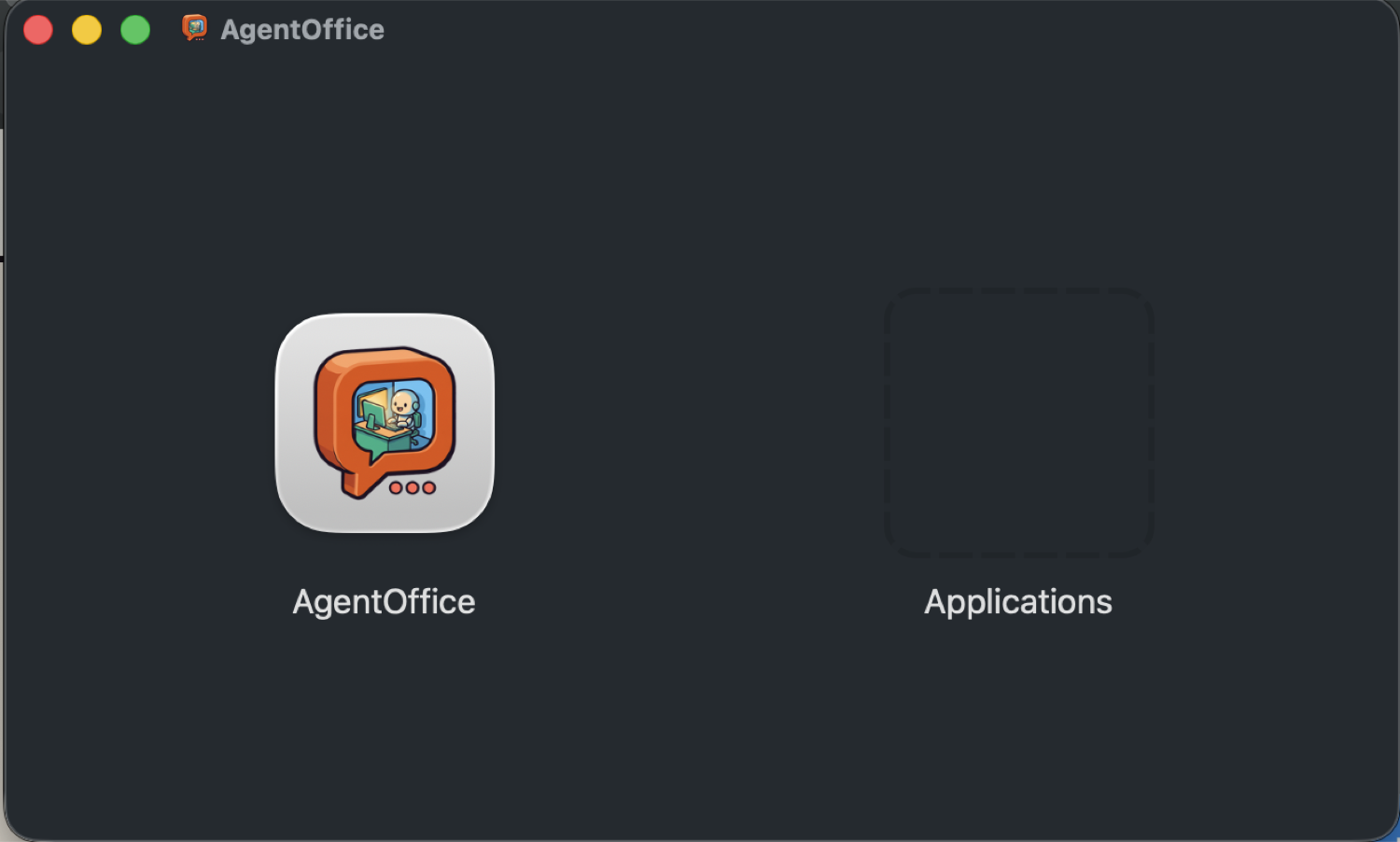
ลากเข้าโฟลเดอร์ Applications
ในหน้าต่าง .dmg ลากไอคอน AgentOffice ไปวางบน Applications แล้วเปิดแอปจาก Launchpad หรือโฟลเดอร์ Applications
- 3
ขั้นที่ 3 / 6
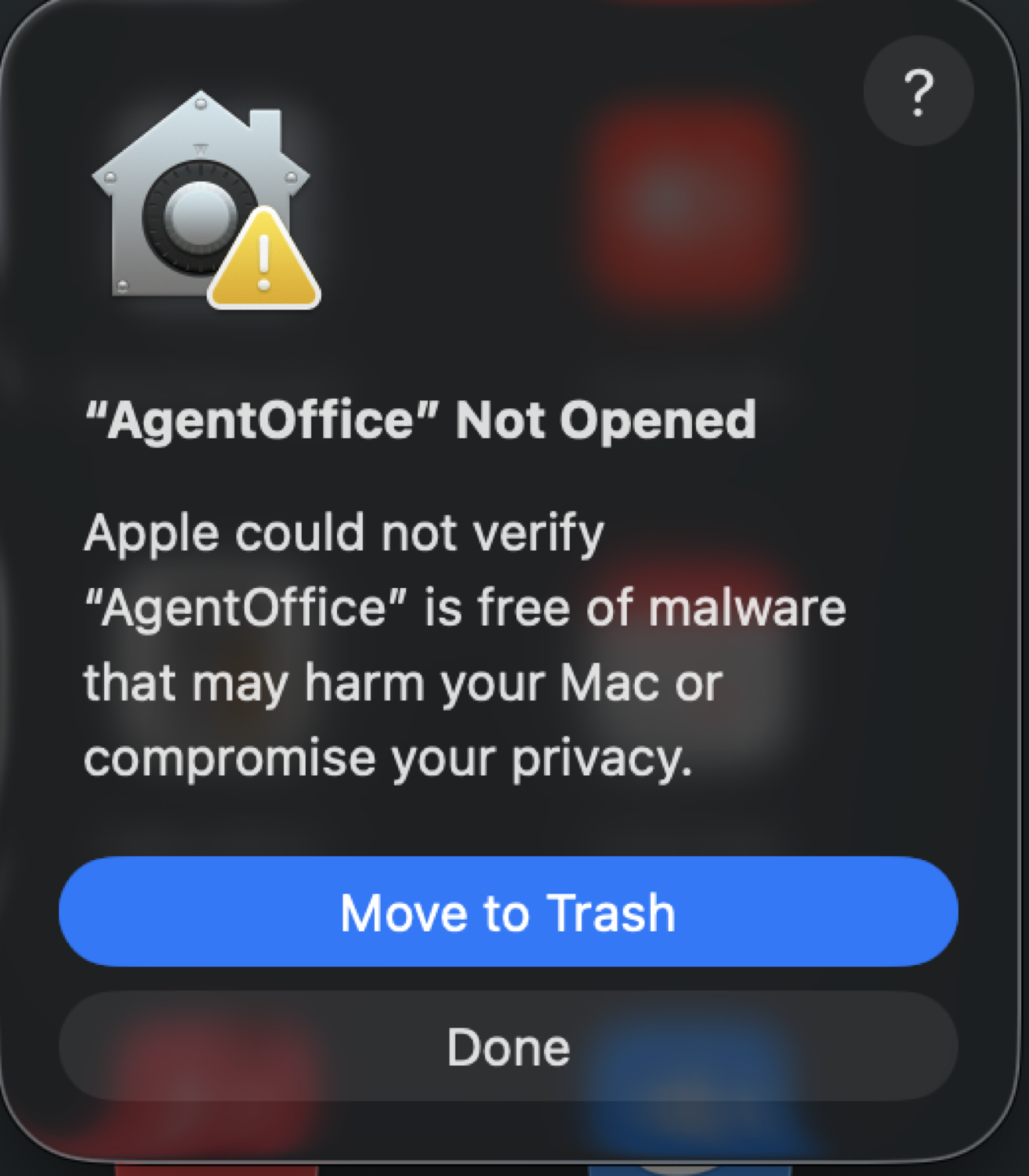
ครั้งแรก macOS จะบล็อกไว้
จะขึ้นกล่อง “AgentOffice Not Opened” — อย่ากด Move to Trash ให้กด Done แล้วไปทำขั้นถัดไป
- 4
ขั้นที่ 4 / 6
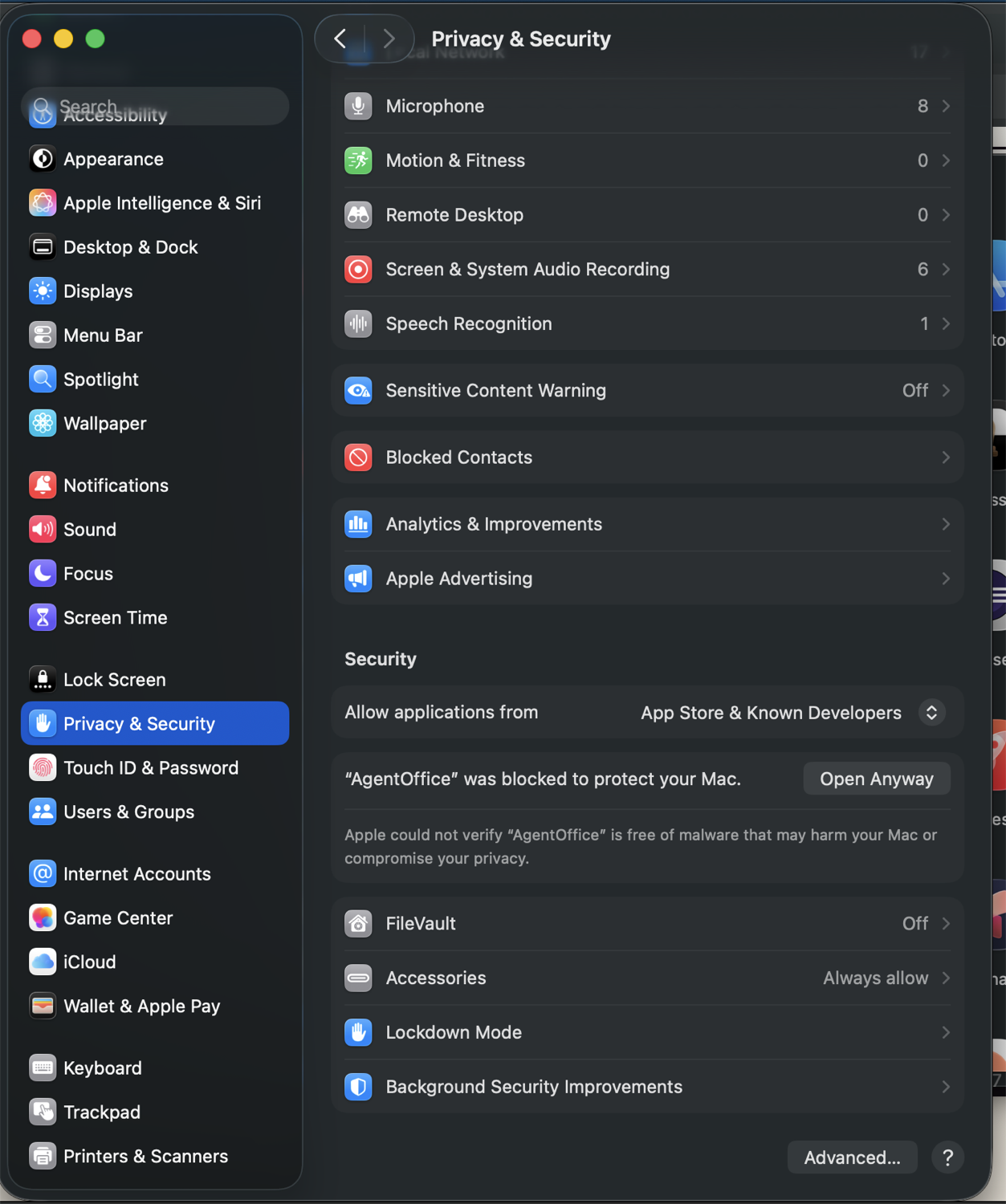
อนุญาตใน Privacy & Security
เปิด System Settings › Privacy & Security เลื่อนลงมาหัวข้อ Security จะเห็นข้อความ “AgentOffice was blocked…” กดปุ่ม Open Anyway
- 5
ขั้นที่ 5 / 6
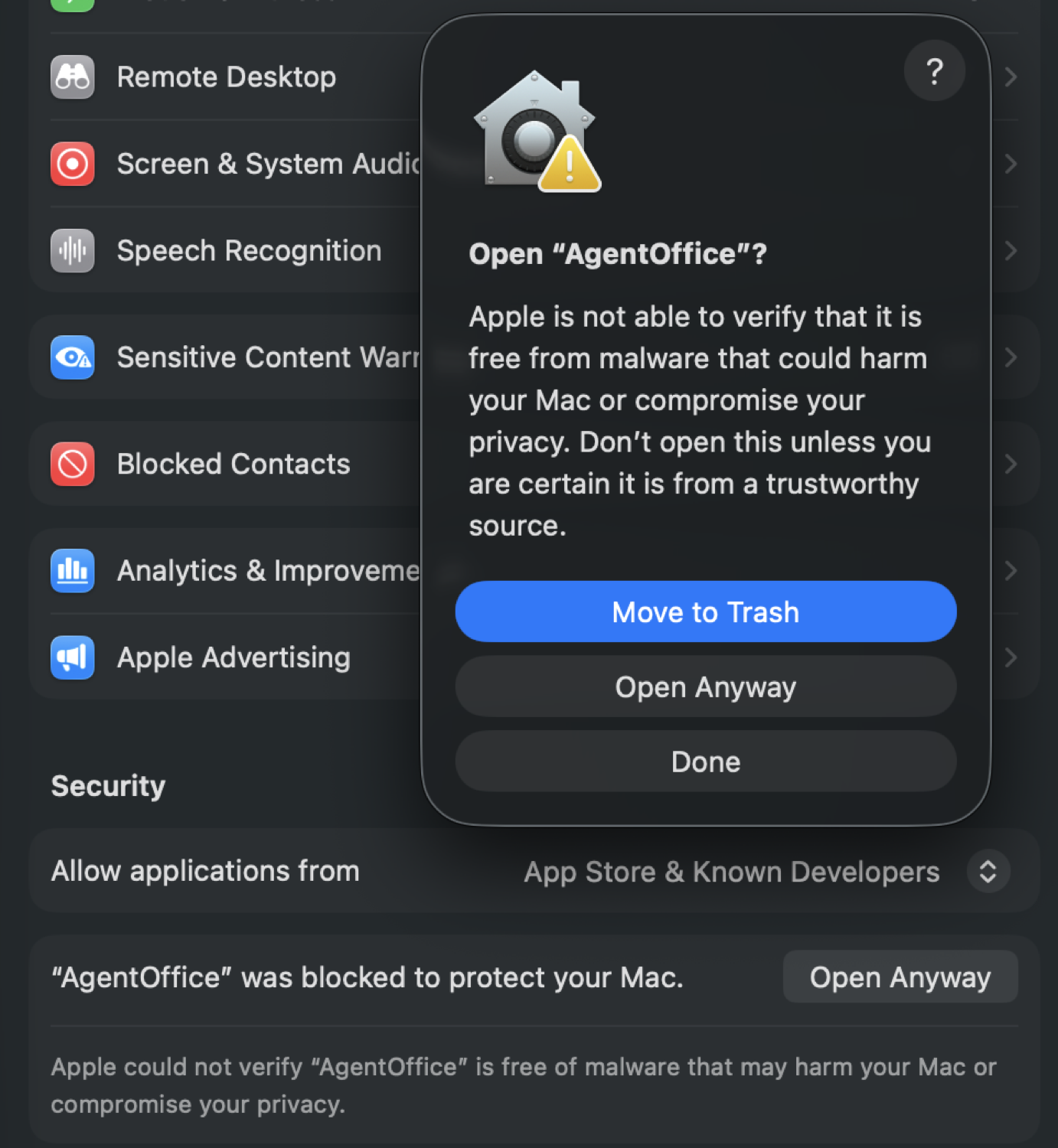
ยืนยัน Open Anyway
กล่องยืนยันจะเด้งขึ้นมาอีกครั้ง กด Open Anyway เพื่อยืนยันว่าเชื่อถือแอปนี้
- 6
ขั้นที่ 6 / 6
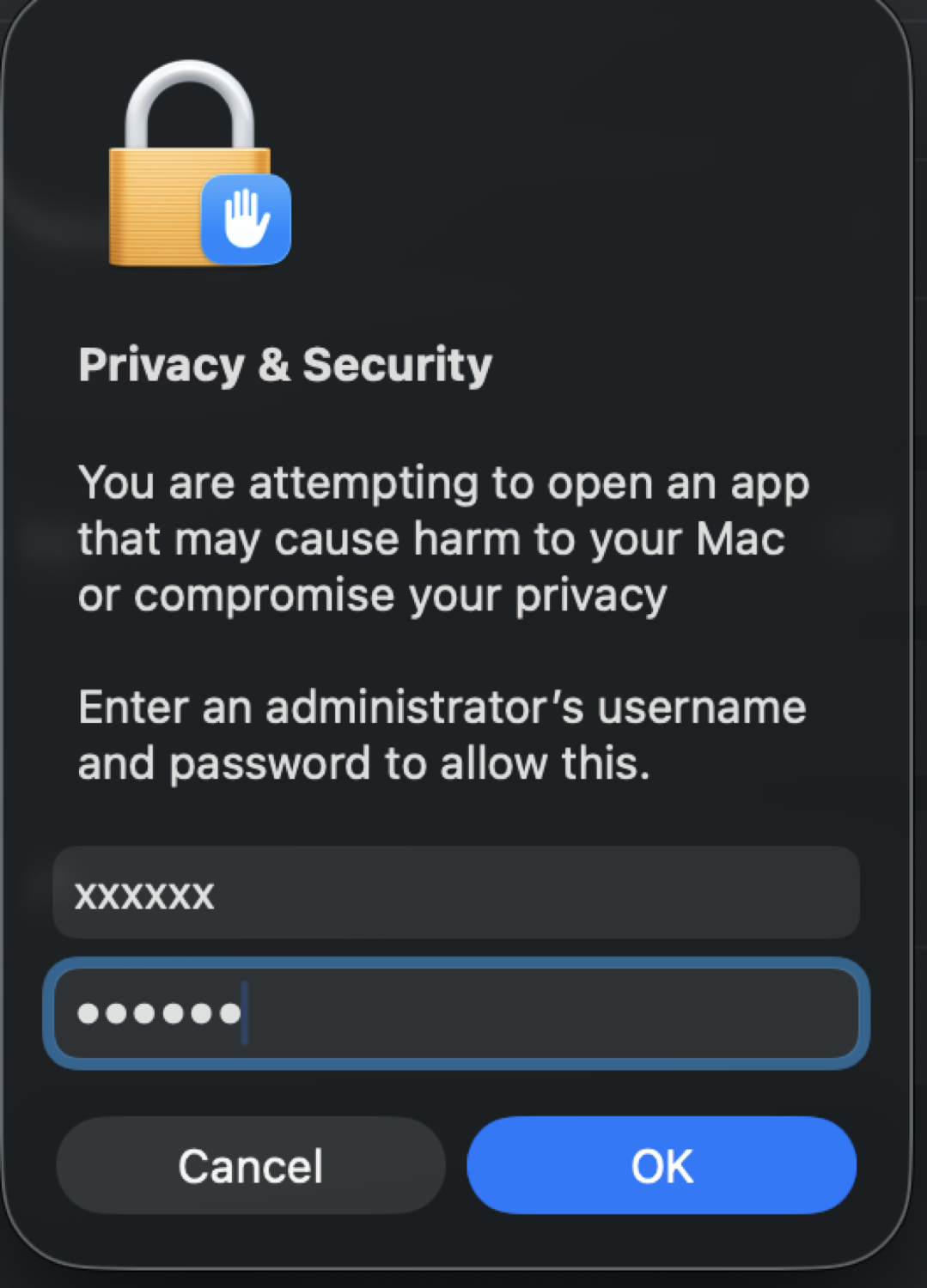
ใส่รหัสผู้ดูแลเครื่อง
กรอก username/password ของ Mac แล้วกด OK — ทำครั้งเดียวเท่านั้น ครั้งต่อ ๆ ไปเปิดแอปได้ทันที
เลือกโหมดการใช้งาน & การเก็บข้อมูล
- 1
ขั้นที่ 1 / 2
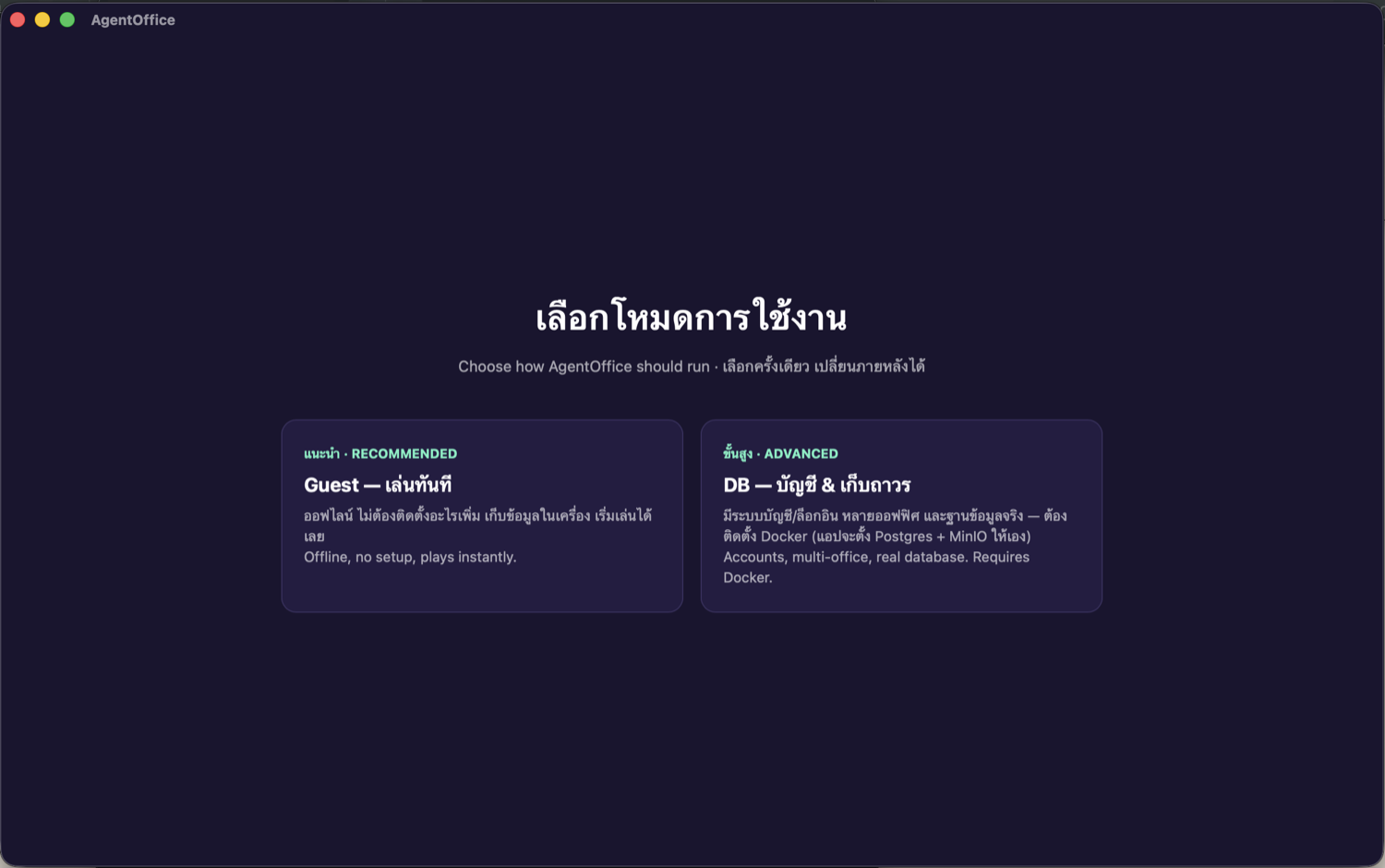
เลือกโหมดการใช้งาน
Guest — เล่นทันที ออฟไลน์ ไม่ต้องตั้งค่า เก็บข้อมูลในเครื่อง (แนะนำ) · DB — มีบัญชี/ล็อกอิน หลายออฟฟิศ และฐานข้อมูลจริง (ต้องมี Docker)
- 2
ขั้นที่ 2 / 2
ข้อมูลของแต่ละโหมดเก็บต่างกัน
Guest เก็บชั่วคราวในเครื่อง — เหมาะกับลองเล่น แต่ค่าบางอย่าง (เช่น SMTP) หายเมื่อปิดแอป · โหมด DB เก็บถาวรใน PostgreSQL ล็อกอินได้ทุกเครื่อง เปิดได้หลายบริษัท และเผยแพร่ออฟฟิศให้คนอื่นเข้าชมได้
Windows & เว็บเบราว์เซอร์
- 1
ขั้นที่ 1 / 2
ติดตั้งบน Windows
ดาวน์โหลดไฟล์ติดตั้ง .exe จากหน้า Download แล้วดับเบิลคลิก ทำตามขั้นตอนของตัวติดตั้งจนจบ จากนั้นเปิดแอปจาก Start Menu ได้เลย
- 2
ขั้นที่ 2 / 2
หรือเล่นผ่านเว็บ ไม่ต้องติดตั้ง
เปิดเกมในเบราว์เซอร์ได้ทันที — รองรับ Chrome / Edge / Firefox / Safari รุ่นใหม่ (ต้องรองรับ WebGL) · ฟีเจอร์เสียงพูด 🎙/🔊 และการเลือกโฟลเดอร์ในเครื่องทำงานได้ดีที่สุดบน Chrome/Edge
อัปเดตแอป
- 1
ขั้นที่ 1 / 1
ตรวจสอบ & ติดตั้งอัปเดตในคลิกเดียว
เปิด “ตั้งค่า” › เกี่ยวกับ & อัปเดต — กด “ตรวจสอบอัปเดต” ถ้ามีเวอร์ชันใหม่จะมีปุ่ม “อัปเดตเลย” ระบบจะดาวน์โหลด ติดตั้ง แล้วรีสตาร์ตแอปให้เอง · อ่าน “มีอะไรใหม่” ของแต่ละรุ่นได้จากที่เดียวกัน
ภาพประกอบจากตัวเกมจริง (โหมด Guest)
ออฟฟิศ AI 3D ที่ทำงานได้จริง